GIMP
GIMP ist ein freies Open-Source-Programm für Bildbearbeitung und Fotoretusche mit Ebenen, Masken und Filtern – kostenlos für Windows.
Windows
Open Source

PhotoScape ist ein kostenloser Bildeditor für Windows mit Viewer, Stapelbearbeitung, Collagen, GIF-Animationen und RAW-Konverter in einer Oberfläche.
Das Installationsprogramm bietet zusätzlich Google Toolbar an – entfernen Sie bei der Installation das Häkchen, wenn Sie es nicht brauchen.
Durchschnitt 0,0 · Bewertungen: 0
Vielen Dank! Ihre Bewertung wurde gespeichert; Sie können sie jederzeit ändern. Die Bewertung konnte nicht gespeichert werden. Bitte versuchen Sie es später erneut. Aus Ihrem Netzwerk kamen heute zu viele Bewertungen. Bitte versuchen Sie es morgen erneut. Der Durchschnitt erscheint ab 5 Bewertungen.
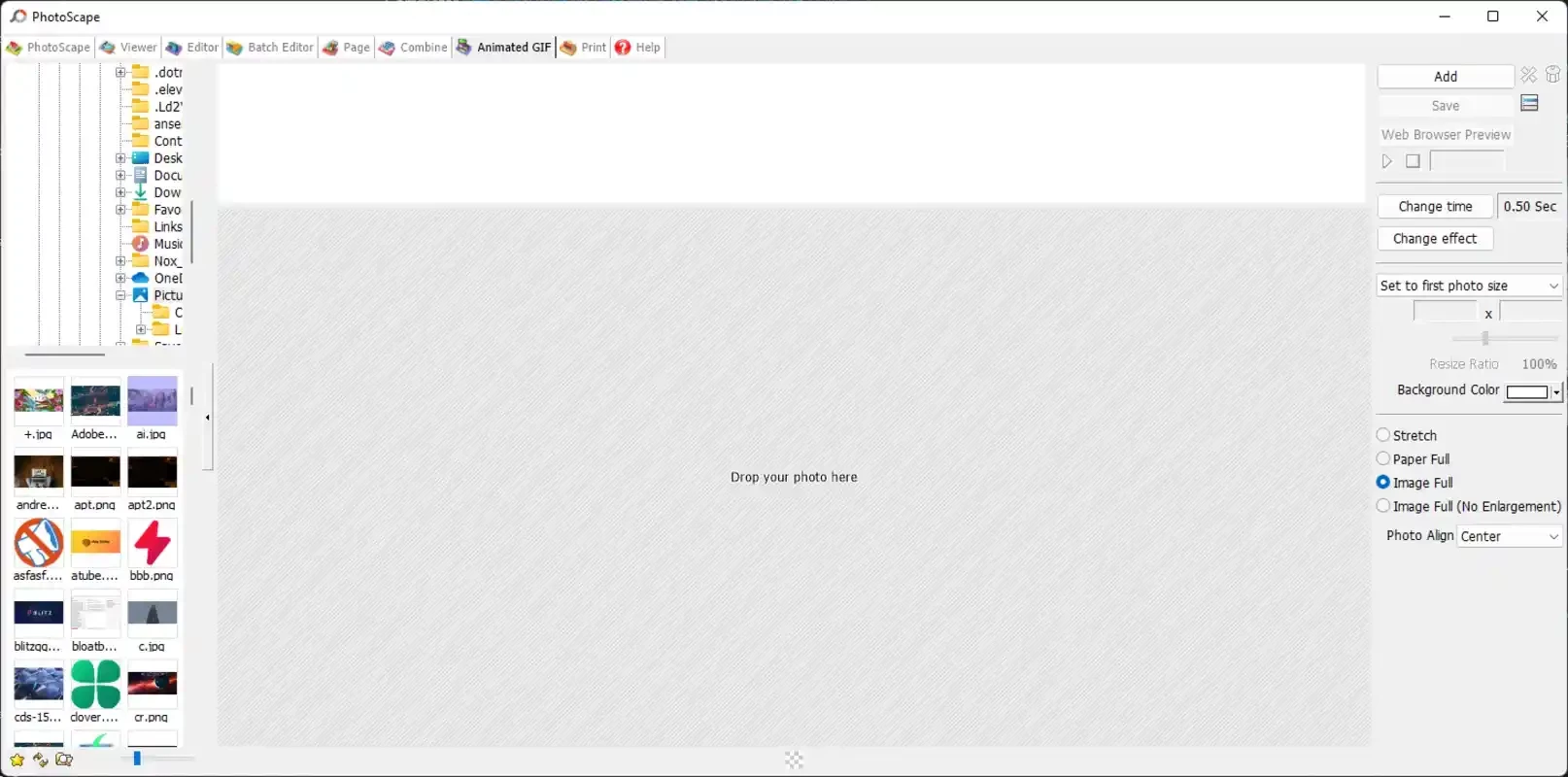
PhotoScape 3.7 ist ein kostenloses Bildbearbeitungsprogramm für Windows, das mehrere Werkzeuge rund um Digitalfotos unter einer Oberfläche vereint. Den Download bietet PhotoScape.org auf der offiziellen Downloadseite an. Version 3.7 erschien am 11. September 2014; seitdem wird diese Programmlinie nicht mehr aktualisiert.
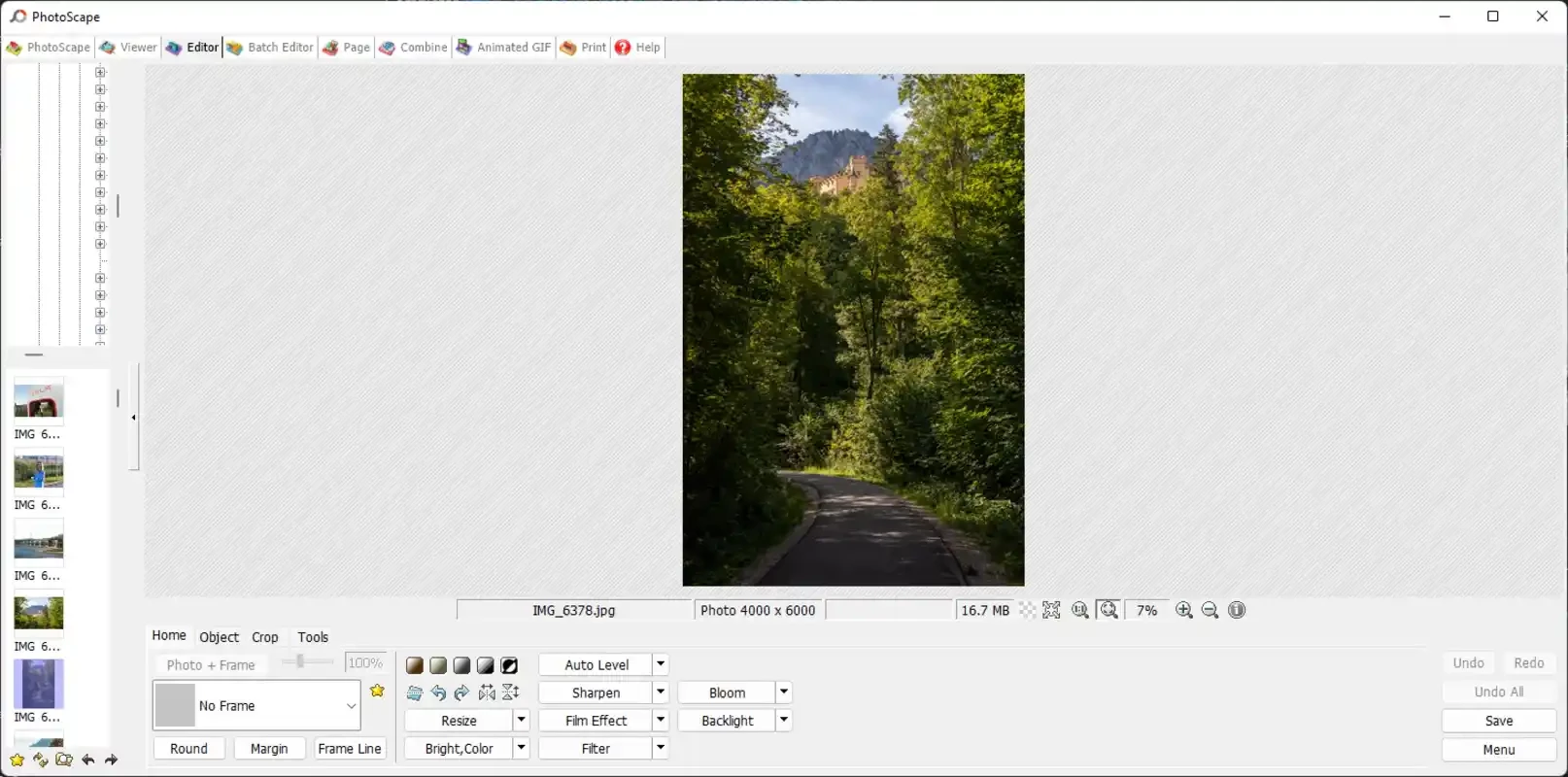
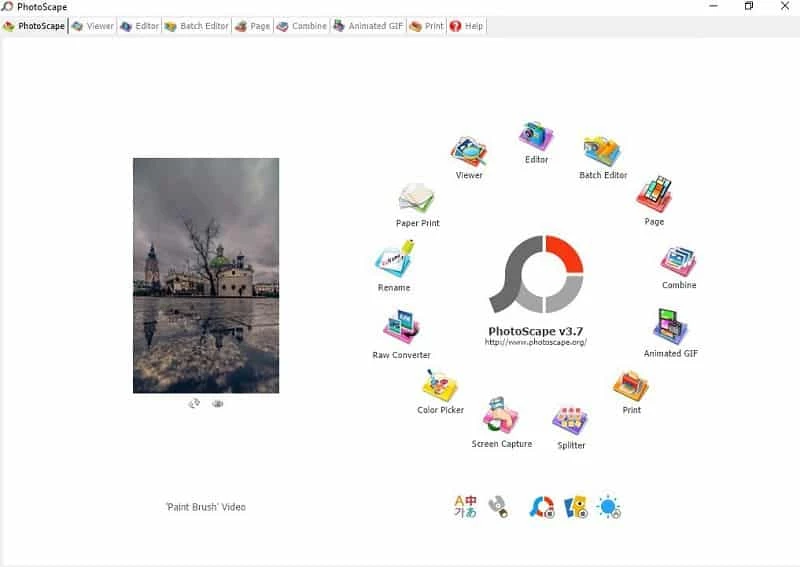
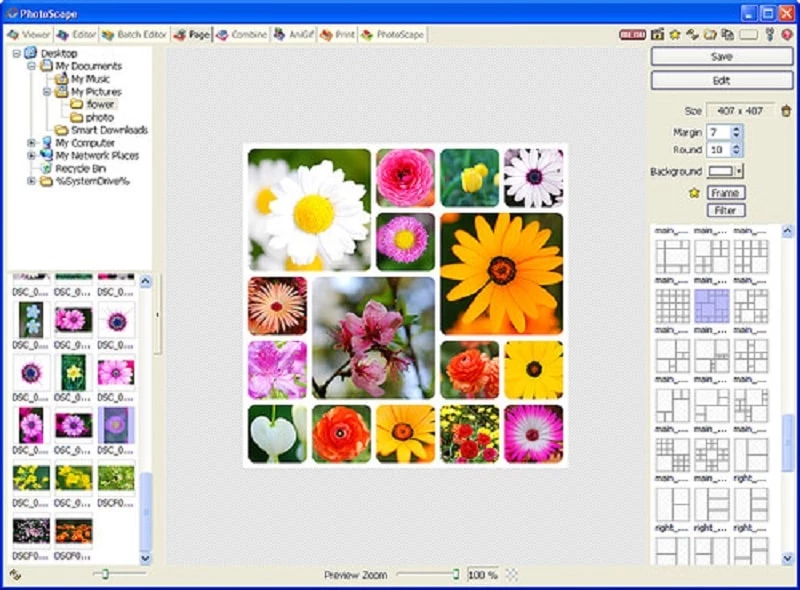
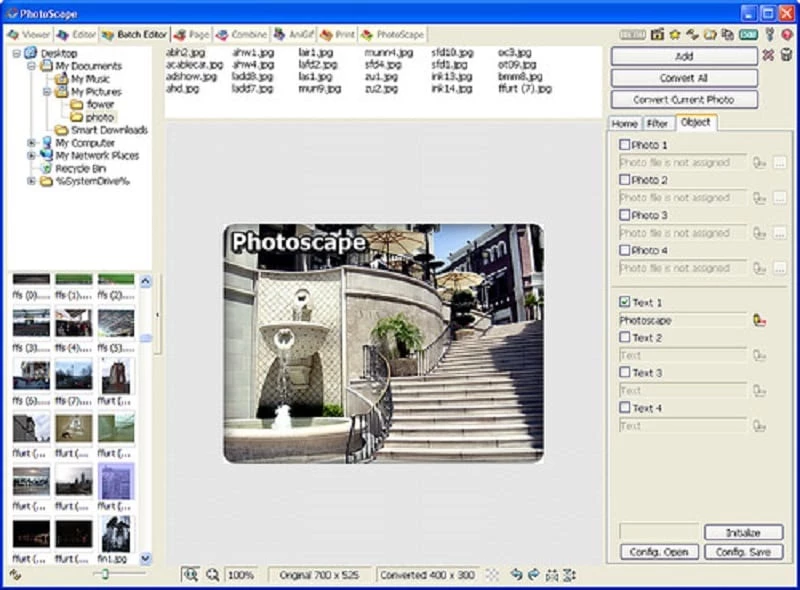
PhotoScape erschien erstmals am 28. Mai 2008 und wurde schnell bei Hobbyfotografen beliebt, weil es typische Aufgaben ohne Einarbeitung erledigt. Der Startbildschirm zeigt die Werkzeuge als Symbole in einem Kreis: Viewer zum Durchblättern von Ordnern, Editor für Helligkeit, Farben, Zuschnitt, Rahmen und Text, Stapelbearbeitung, um viele Bilder auf einmal zu verkleinern oder mit einem Wasserzeichen zu versehen, Seite für Collagen nach Vorlagen, Kombinieren zum Zusammenfügen mehrerer Fotos zu einem langen Bild und GIF-Animation. Dazu kommen ein RAW-Konverter, ein Werkzeug zum Umbenennen von Dateien, eine Bildschirmaufnahme und ein Farbwähler. Die Oberfläche ist verspielt, aber übersichtlich, und die Ergebnisse sind für den Alltag mehr als ausreichend.
Wer Urlaubsbilder schnell aufhellen, gerade ausrichten und zuschneiden möchte, kommt ohne komplexes Programm aus.
Die Stapelbearbeitung verkleinert ganze Fotoserien auf eine einheitliche Größe und setzt ein Logo als Wasserzeichen, praktisch für Vereinsseiten oder Online-Shops.
Mit den Seitenvorlagen entstehen Fotocollagen für Geburtstage oder Aushänge in wenigen Minuten.
Für Ebenen, Masken und professionelle Retusche fehlen die Werkzeuge. Weil die Programmlinie seit 2014 nicht mehr gepflegt wird, fehlen außerdem neuere Kameraformate im RAW-Konverter.
Die Installationsdatei ist laut Katalogdaten ca. 20,05 MB groß. Die Versionsgeschichte steht auf der History-Seite.
Arbeiten Sie immer mit Kopien Ihrer Fotos, denn die Stapelbearbeitung speichert auf Wunsch über die Originale. Legen Sie einen eigenen Ausgabeordner fest und prüfen Sie das Ergebnis an wenigen Bildern, bevor Sie hunderte Dateien verarbeiten. Die Einstellungen lassen sich als Vorlage speichern, sodass Sie wiederkehrende Aufgaben wie das Verkleinern für eine Website mit einem Klick wiederholen.
Der Entwickler hat mit PhotoScape X eine neu entwickelte Fassung veröffentlicht, die im Microsoft Store erhältlich ist. Wer die klassische Version kennt, findet dort viele vertraute Funktionen in moderner Oberfläche.
Laden Sie das Programm nur von der offiziellen Website. Da es keine Updates mehr erhält, sollten Sie damit nur Bilder aus vertrauenswürdigen Quellen öffnen.
Aus derselben Kategorie eignet sich GIMP für anspruchsvolle Bearbeitung, Paint für schnelle Kleinigkeiten und Adobe Lightroom Classic für die Verwaltung und Entwicklung großer Fotosammlungen.
GIMP ist ein freies Open-Source-Programm für Bildbearbeitung und Fotoretusche mit Ebenen, Masken und Filtern – kostenlos für Windows.

Adobe Photoshop für Windows: das Bildbearbeitungsprogramm von Adobe, als Testversion über Creative Cloud installiert.


Adobe Illustrator ist das Vektorgrafikprogramm von Adobe für Windows: Logos, Illustrationen, Schriftgestaltung und Layouts, erhältlich im Creative-Cloud-Abo.